huong-dan

Sổ Bán Hàng Online
Sổ Bán Hàng POS
Sổ Bán Hàng FnB
Sổ Bán Hàng Service
Sổ Bán Hàng Web
Sổ Bán Hàng Money

 [chitiet]

Hướng dẫn tạo đơn hàng nhanh


Tạo đơn hàng nhanh là tính năng của ứng dụng Sổ Bán Hàng giúp bạn chữa cháy trong tình huống hàng hoá mới về chưa kịp nhập kho nhưng đã có khách mua hàng.

Bài viết này, Sổ Bán Hàng sẽ hướng dẫn bạn tạo đơn hàng nhanh trong nháy mắt:

Bước 1: Tạo sản phẩm bán nhanh


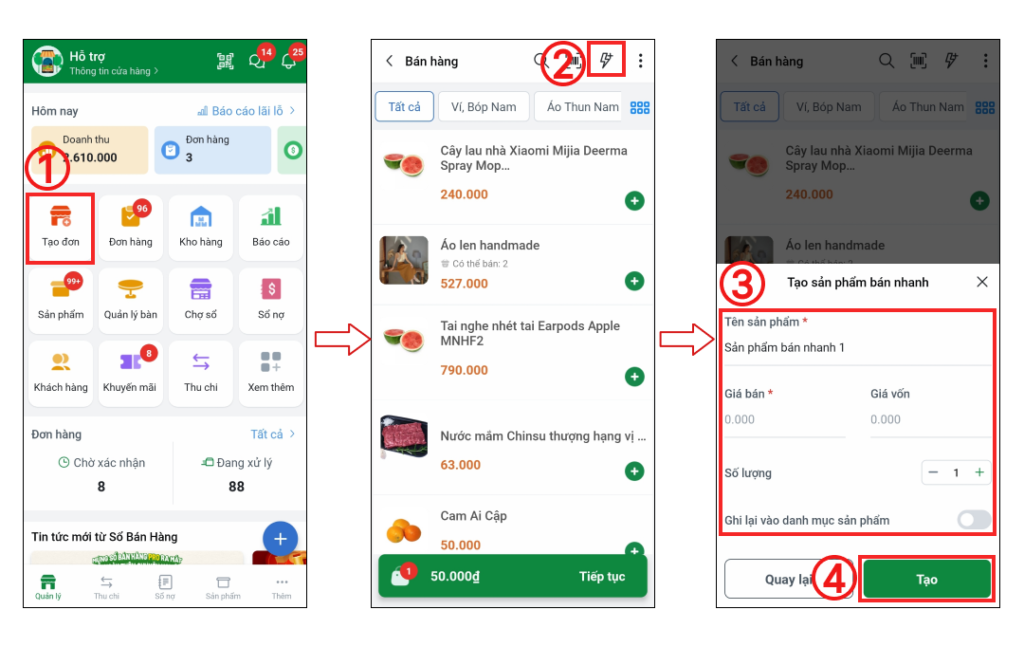
Tạo đơn (1) > biểu tượng tia chớp (2) > Nhập thông tin Tạo sản phẩm bán nhanh: Tên sản phẩm, Giá bán, Giá vốn, Số lượng bán (3) > Tạo (4)

Bước 2: Tạo đơn hàng nhanh


Sau khi hoàn thành xong Tạo sản phẩm bán nhanh, bạn nhấn Tiếp tục (5) > Điều chỉnh thông tin trong Xác nhận đơn hàng: Khách hàng, Khuyến mãi, Phí vận chuyển, Chiết khấu, Thanh toán trước, Ghi chú đơn hàng (nếu có) (6)> Bán nhanh (7) > Nhập số tiền Khách đã trả, chọn Nguồn tiền (nếu có) (8) > Xác nhận (9)

Vậy là Sổ Bán Hàng đã chia sẻ xong 2 bước tạo đơn hàng nhanh. Chúc bạn có trải nghiệm vui vẻ khi dùng Sổ Bán Hàng!


[/chitiet]

[chitiet]

Hướng dẫn tạo mã khuyến mãi


Mã khuyến mại chính là phiếu giảm giá hay phiếu thưởng mà bạn dành cho khách hàng của cửa hàng. Bạn có thể Tạo mã khuyến mãitheo phần trăm, theo số tiền. Khách hàng có thể nhập mã khuyến mãi trực tuyến tại trang thanh toán để nhận ưu đãi hoặc khi tạo đơn hàng cho khách mua hàng bạn áp dụng mã khuyến mại tại mục thanh toán để giảm giá.

Bài viết này Sổ Bán Hàng hướng dẫn bạn:

1. Tạo mã khuyến mãi

Để tạo mã khuyến mãi, bạn thao tác như sau:
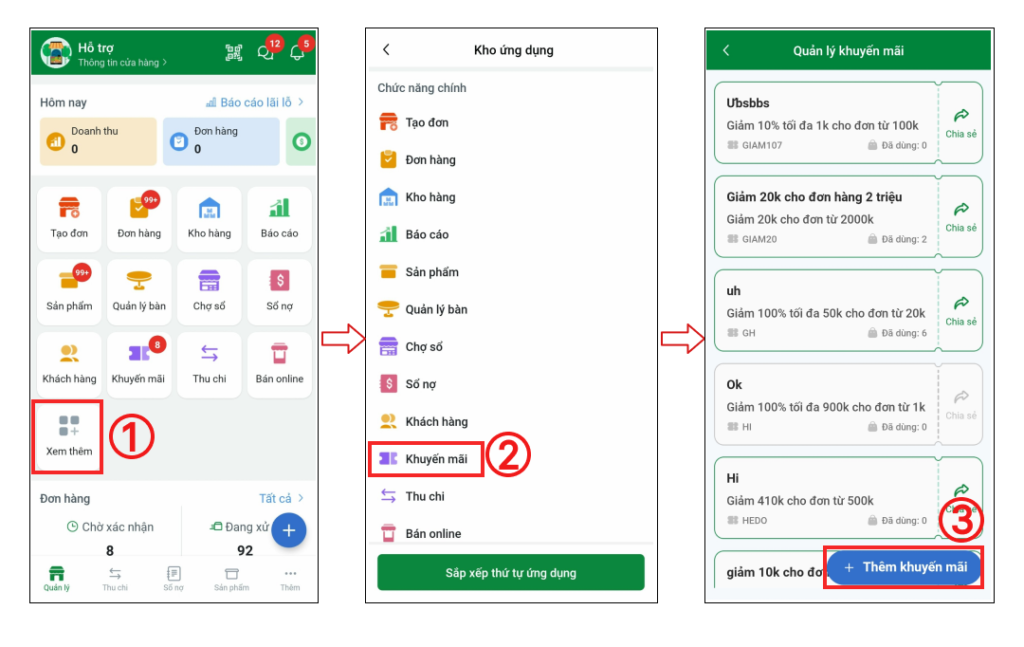
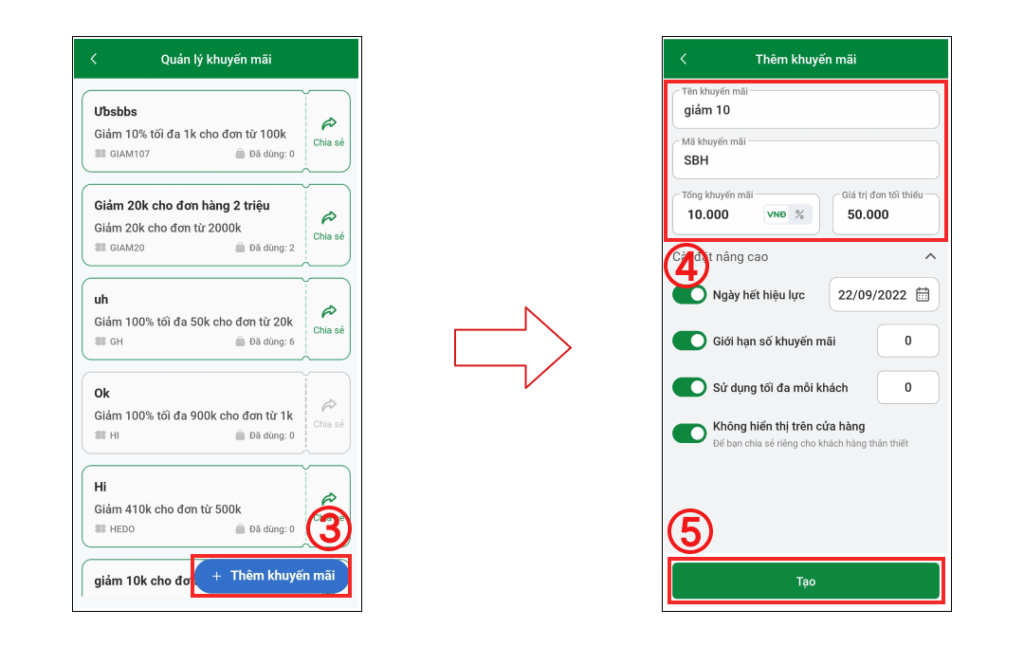
Bước 1: Ở màn hình chính, nhấn Xem thêm (1) > Khuyến mãi (2) > Thêm khuyến mãi (3) > Điền các thông tin của chương trình khuyến mãi (4) bao gồm:
  • Tên khuyến mãi: là tên của mã khuyến mãi. Ví dụ: Giảm 10k cho đơn hàng 100k
  • Mã khuyến mãi: bạn điền một mã gồm các chữ in hoa kèm số để nhận dạng khuyến mãi. Ví dụ: GIAM10
  • Tổng khuyến mãi: Là số tiền được giảm bạn có thể chọn giảm theo số tiền hoặc % đơn hàng
  • Giá trị đơn tối thiểu: Giá trị đơn hàng tối thiểu sẽ được áp dụng mã để giảm giá.

Sau đó nhấn Tạo (5) để hoàn thành tạo mã khuyến mại.

Lúc này bạn có thể cập nhật mã khuyến mãi và hiển thị lên cửa hàng online của bạn để khách có thể chọn và áp dụng mã vào đơn hàng.

2. Tạo mã khuyến mãi với Cài đặt nâng cao

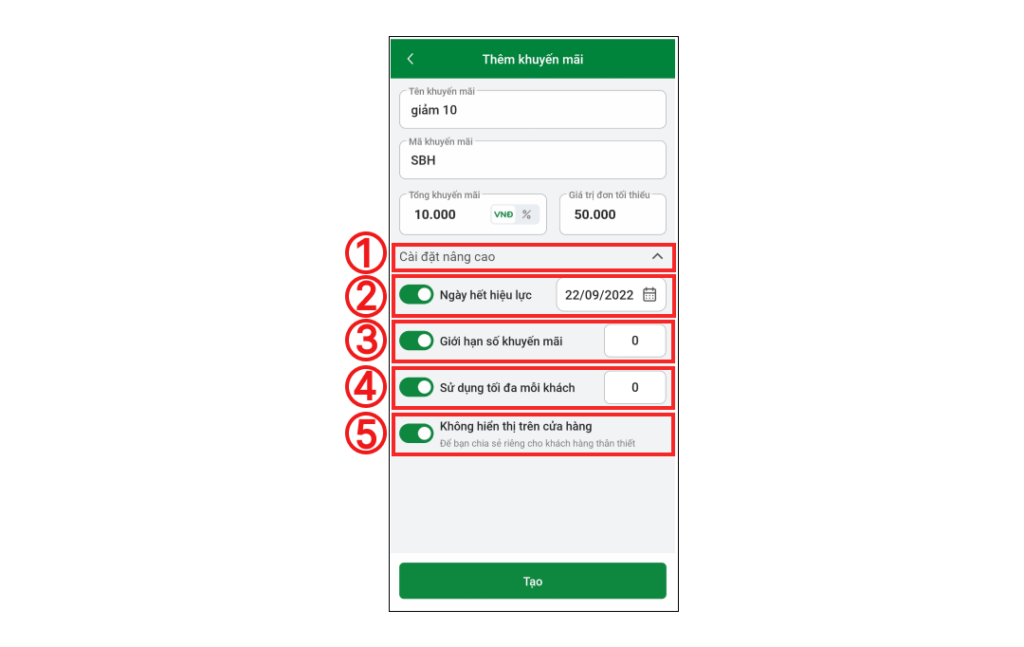
Nếu chương trình khuyến mãi của bạn có thêm các yêu cầu nâng cao như giới hạn số lượng, số người xem hoặc ẩn mã khuyến mãi, ngày hết hạn mã khuyến mãi để giới hạn chương trình và áp dụng cho một vài người được nhận thì sau khi điền các thông tin cơ bản của chương trình khuyến mãi bạn nhấn Cài đặt nâng cao (1), tại đây:
  • Bật Ngày hết hiệu lựcđiền ngày hến hạn (2) cho mã khuyến mãi.
  • Bật Giới hạn số khuyến mãi điền số lượng (3) phát hành mã khuyến mãi.
  • Bật Sử dụng tối đa mỗi khách và điền số lượng (4) lượt sử dụng mã của mỗi khách hàng.
  • Bật Không hiển thị trên cửa hàng (5) để ẩn mã khuyến mãi trên cửa hàng Online/ Website bán hàng và mã khuyến mãi này chỉ chia sẻ cho những khách hàng thân thiết riêng của cửa hàng.

Sau khi hoàn thành xong Cài đặt nâng cao, nhấn Tạo để lưu thông tin nhé!

[/chitiet]


[chitiet]

Hướng dẫn bật/ tắt hiển thi dòng thông tin Giá sỉ


Giá sỉ sản phẩm là thông tin sẽ hiển thi trong mục tạo sản phẩm. Trường hợp bạn tạo sản phẩm nhưng không thấy thông tin để thêm giá sỉ hoặc bạn muốn tắt đi trường thông tin này vì bạn chỉ bán lẻ không cần thêm thông tin giá sỉ thì bạn có thể thao tác theo các bước sau:

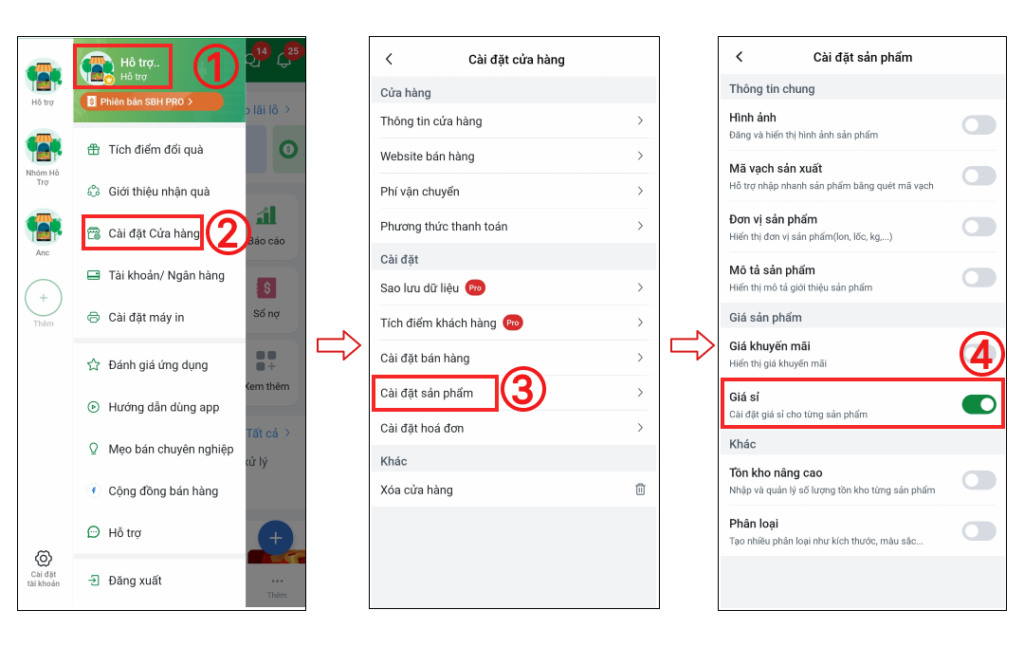
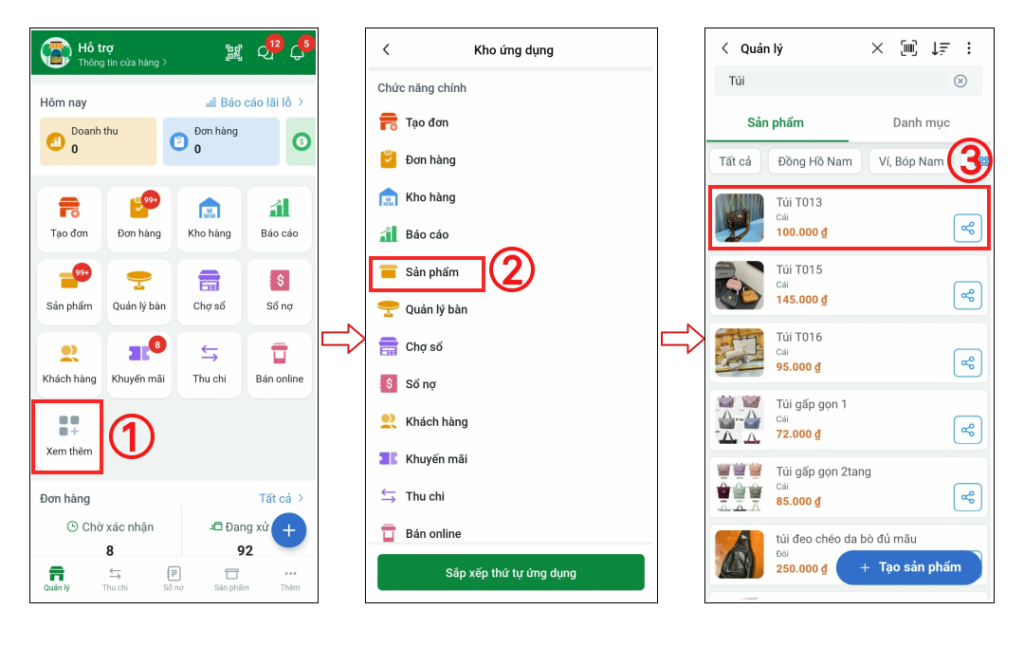
Cách 1: Tại trang quản lý, chọn vào ảnh đại diện cửa hàng (1), chọn Cài đặt cửa hàng (2), chọn Cài đặt sản phẩm (3), tại trang cài đặt sản phẩm bạn chọn bật/tắt Giá sỉ (4)

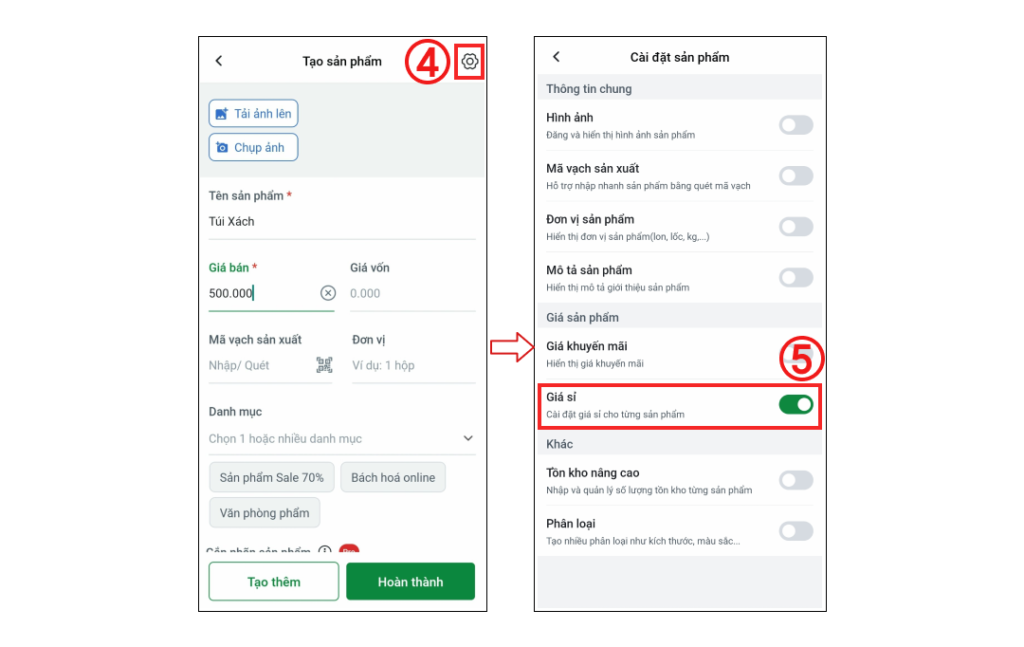
Cách 2: Tại trang quản lý, chọn Xem thêm (1) >Sản phẩm (2), chọn sản phẩm bất kì (3), tại trang chi tiết sản phẩm bạn chọn biểu tượng (Cài đặt) (4), tại trang cài đặt sản phẩm bạn chọn bật/tắt Giá sỉ (5)

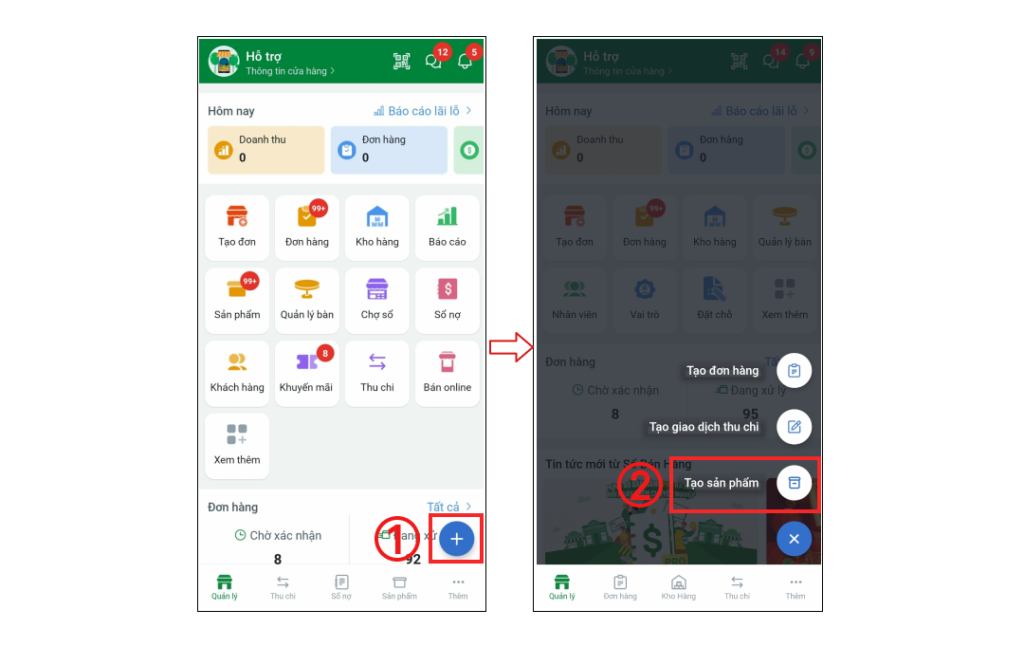
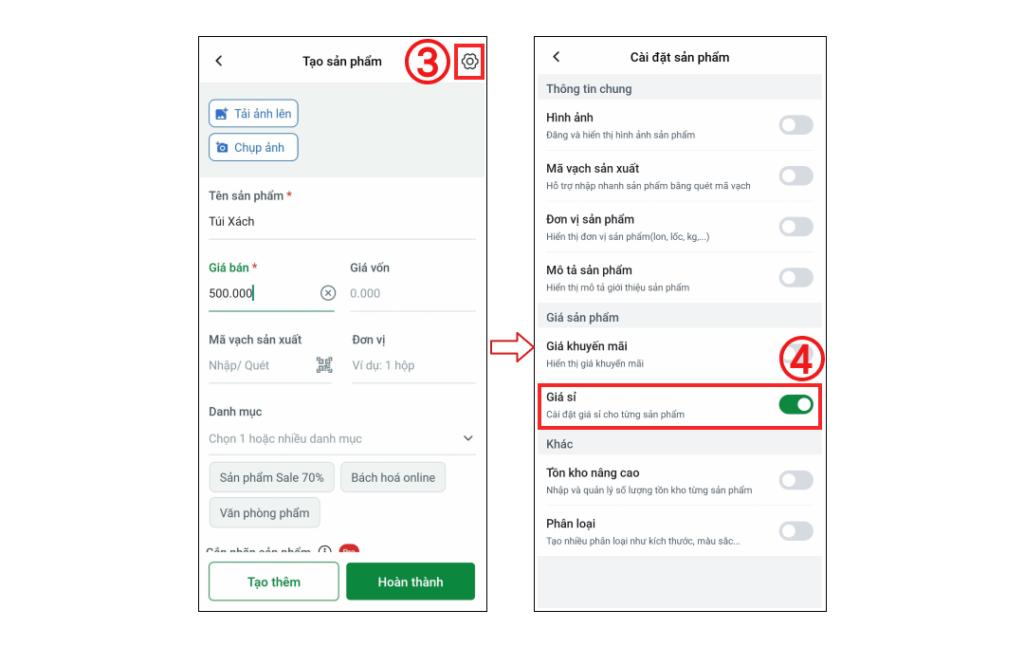
Cách 3: Tại trang quản lý, chọn biểu tượng + góc dưới phải màn hình (1) > Tạo sản phẩm (2), tại giao diện Tạo sản phẩm bạn chọn biểu tượng (Cài đặt) (3), tại trang cài đặt sản phẩm bạn chọn bật/tắt Giá sỉ (4)

Sau khi bật/tắt hiển thị dòng thông tin Giá sỉ, bạn vào lại mục Tạo sản phẩm dòng thông tin này sẽ được thêm vào hoặc tắt đi.


[/chitiet]

[chitiet]

Hướng dẫn thêm mới, chỉnh sửa, xóa sản phẩm


Muốn bán được hàng phải có sản phẩm. Tạo sản phẩm là bước đầu tiên để bạn bắt đầu tránh thất thoát kho hàng hoá, tạo Website cửa hàng thu hút khách mua Online.

Bài viết này, Sổ Bán Hàng hướng dẫn bạn các bước để thêm mới sản phẩm, chỉnh sửa thông tin sản phẩm, xoá sản phẩm.

1. Hướng dẫn thêm mới sản phẩm

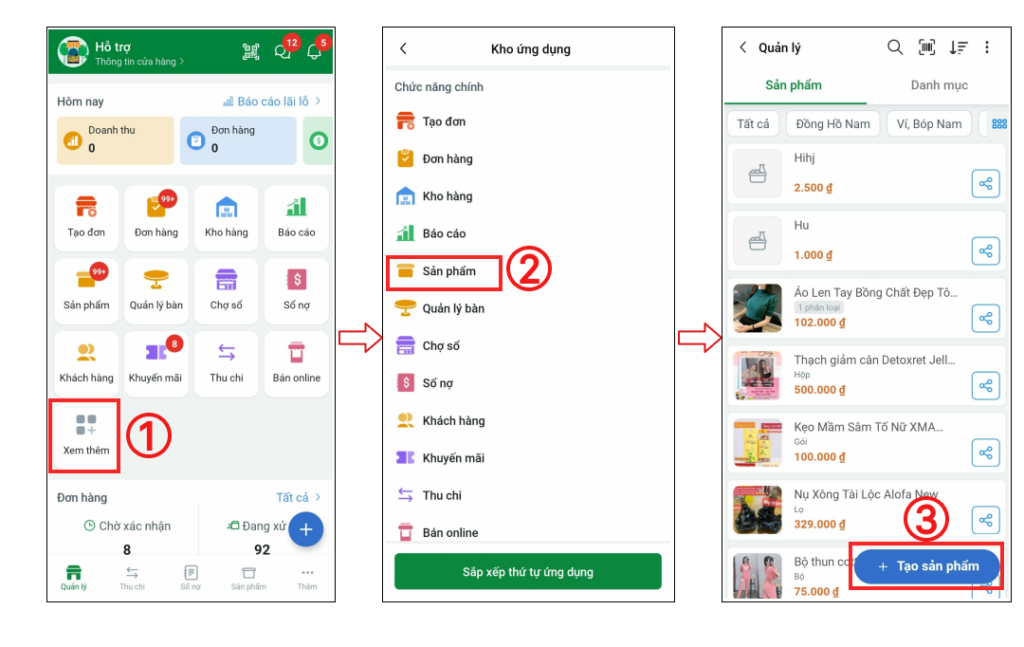
Bước 1: Mở trang Quản lý sản phẩm

Tại trang chủ, nhấn Xem thêm (1), chọn Sản phẩm (2) trong kho ứng dụng

Bước 2: Mở trang Tạo sản phẩm và tạo sản phẩm theo các nội dung đề xuất

Nhấn Tạo sản phẩm (3).
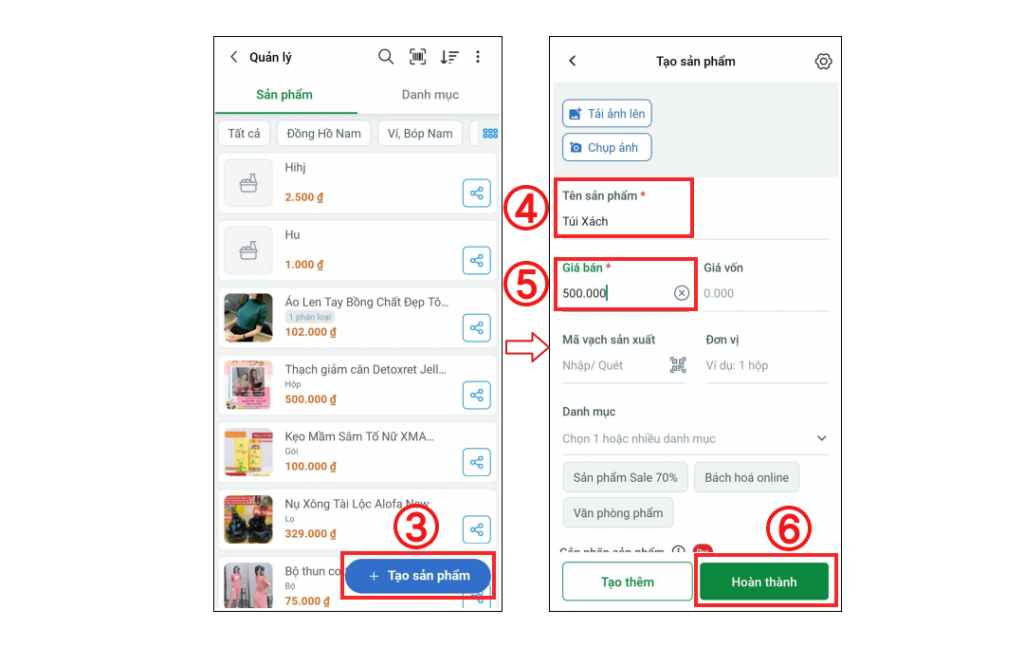
Tại đây bạn nhập 2 thông tin bắt buộc:

Tên sản phẩm (4): là tên sản phẩm sẽ được hiển thị trên hoá đơn hoặc khách hàng nhìn thấy trên Website/ cửa hàng Online

Giá bán (5): là giá niêm yết của sản phẩm

  • Ngoài ra, bạn có thể nhập thêm các thông tin khác:Tải ảnh sản phẩm (Ảnh có sẵn trong thư viện ảnh ở điện thoại của bạn)hoặc Chụp ảnh
  • Giá vốn: là giá bạn phải trả khi nhập mua sản phẩm
  • Mã vạch sản xuất
  • Đơn vị: Nếu 1 sản phẩm bạn muốn thể hiện nhiều đơn vị
  • Danh mục: để giúp bạn phân nhóm hiển thị sản phẩm trong kho/ Website/ cửa hàng Online giúp dễ dàng tìm kiếm sản phẩm
  • Gẵn nhãn sản phẩm: Tỷ lệ ra đơn từ bán Online sẽ cao hơn khi bạn gắn nhãn sản phẩm Bán chạy, Hàng mới, Khuyến mại…Đây là tính năng cực kỳ phù hợp với nhà bán hàng Online
  • Mô tả: là giới thiệu về tính năng, lợi ích của sản phẩm
  • Tồn kho cơ bản: Bạn có hai lựa chọn Còn hàng hoặc Hết hàng
  • Giá sỉ: là giá bán khi khách mua hàng với số lượng lớn
  • Giá khuyến mại: là giá ưu đãi đã giảm so với giá bán được niêm yết
  • Tồn kho nâng cao: giúp tự động trừ tồn kho khi giao hàng thành công, khoá xuất kho khi hết hàng và ẩn sản phẩm trên Website khi số lượng sản phẩm có thể bán = 0. Bật tính năng này giúp bạn quản lý kho hàng hoá thông minh, tiết kiệm thời gian.
  • Phân loại: Khi sản phẩm có nhiều màu sắc, kích thước bạn hãy dùng phân loại.
  • Hiển thị trên Website cửa hàng: Bạn có thể bật/ tắt hiển thị sản phẩm trên Website để khách hàng có thể tìm kiếm/ không thấy trên Website cửa hàng.
  • Cho phép khách xem giá sỉ: Đây là tính năng phù hợp khi bạn là đại lý chuyên cung cấp sỉ hàng hoá.

Sau đó nhấn Hoàn thành (6) để kết thúc tạo sản phẩm hoặc nhấn Tạo thêm (6) để tiếp tục tạo sản phẩm mới.
Đọc thêm Thêm mới sản phẩm trên phiên bản Website

2. Hướng dẫn chỉnh sửa thông tin sản phẩm

Thông tin sản phẩm được cập nhật đúng, đủ, chính xác làm tăng độ tin cậy của khách hàng dành cho cửa hàng của bạn. Vì vậy khi có thay đổi về thông tin sản phẩm bạn hãy chỉnh sửa thông tin sản phẩm theo hướng dẫn sau:

Bước 1: Mở trang Quản lý sản phẩm

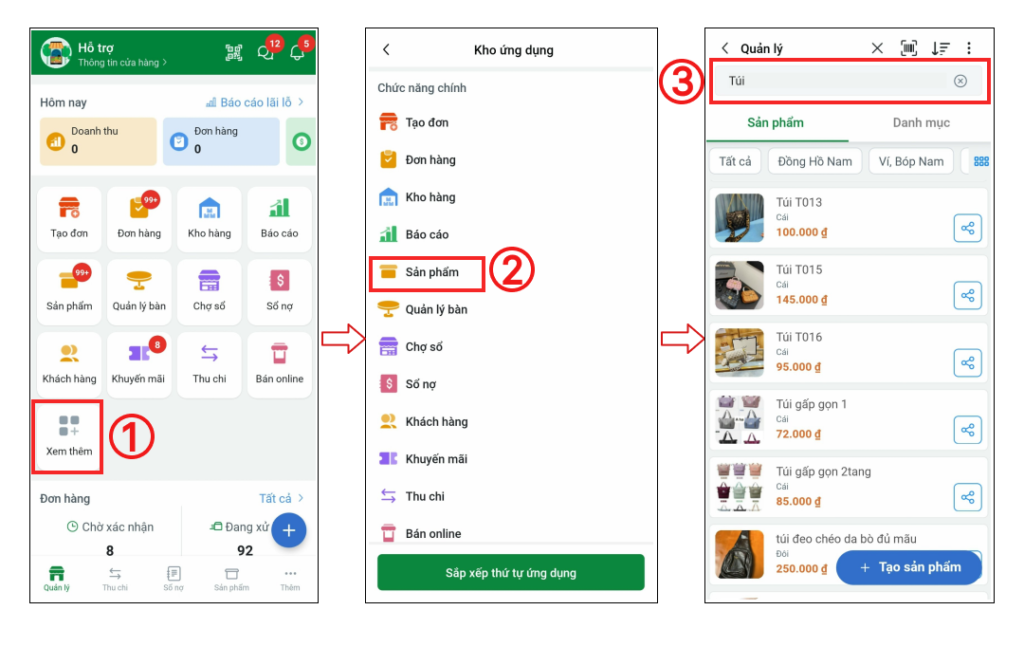
Tại trang chủ, nhấn Xem thêm (1), chọn Sản phẩm (2) trong kho ứng dụng

Bước 2: Mở trang Chi tiết sản phẩm

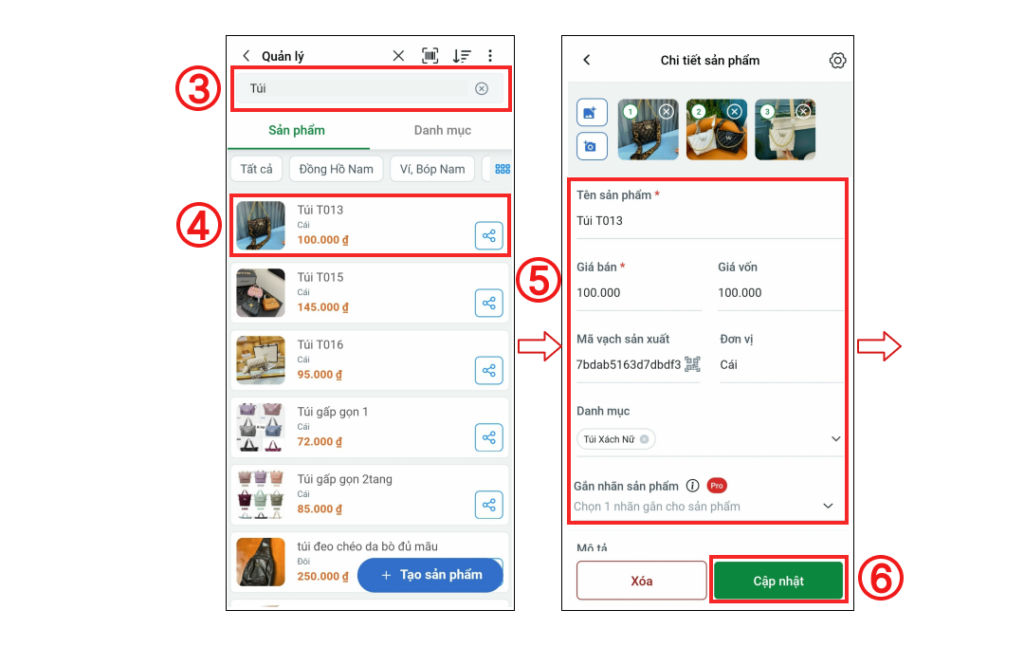
Tại trang Quản lý sản phẩm, nhập tên sản phẩm cần chỉnh sửa thông tin(3) trên thanh tìm kiếm, chọn sản phẩm(4) để mở trang Chi tiết sản phẩm.
Bước 3: Chỉnh sửa thông tin sản phẩm

Tại trang Chi tiết sản phẩm, bạn cập nhật lại các thông tin cần chỉnh sửa của sản phẩm (5): Ảnh, Tên sản phẩm, Giá bán, Giá vốn, Mã vạch sản xuất, Đơn vị, Danh mục, Gẵn nhãn sản phẩm, Mô tả, Tồn kho cơ bản, Giá sỉ, Giá khuyến mại, Tồn kho nâng cao, Phân loại, Hiển thị trên Website cửa hàng, Cho phép khách xem giá sỉ

Sau đó nhấn Cập nhật (6) để hoàn thành chỉnh sửa thông tin sản phẩm.
Đọc thêm Chỉnh sửa sản phẩm trên phiên bản Website

3. Hướng dẫn xoá sản phẩm


Trong kho sản phẩm có nhiều sản phẩm bạn không còn kinh doanh nữa. Bạn muốn dọn dẹp danh sách sản phẩm để kho hàng trở nên “sạch sẽ” hơn.

Bước 1: Mở trang Quản lý sản phẩm

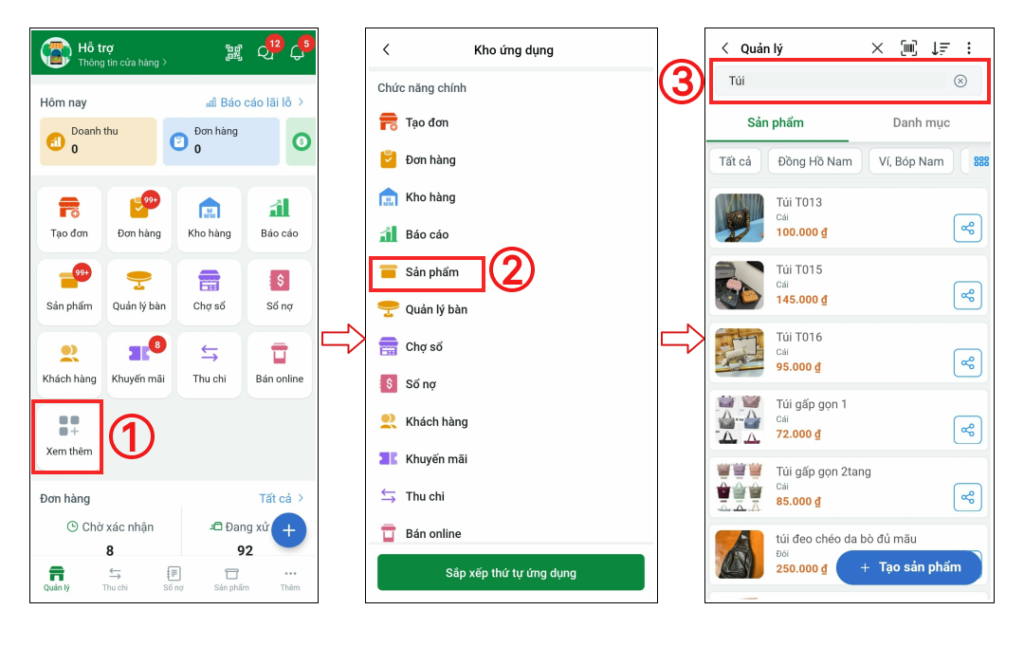
Tại trang chủ, nhấn Xem thêm (1), chọn Sản phẩm (2) trong kho ứng dụng
Bước 2: Mở trang Chi tiết sản phẩm

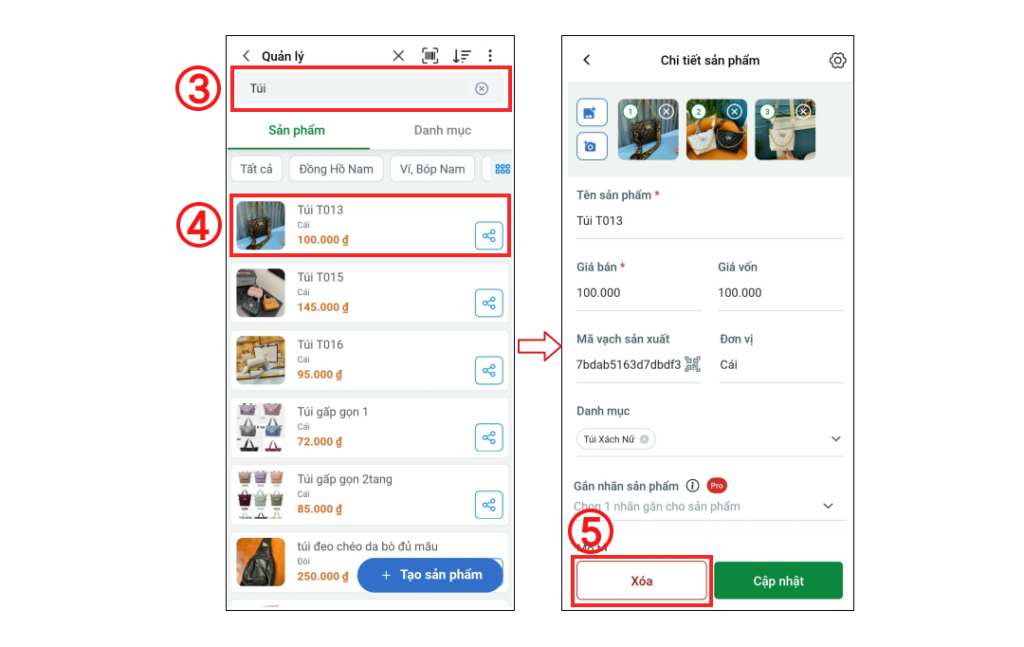
Tại trang Quản lý sản phẩm, nhập tên sản phẩm cần chỉnh sửa thông tin (3) trên thanh tìm kiếm, chọn sản phẩm (4) để mở trang Chi tiết sản phẩm

Bước 3: Xoá sản phẩm

Tại trang Chi tiết sản phẩm, nhấn Xoá (5) để hoàn thành xoá sản phẩm
Lưu ý: Khi bạn xoá sản phẩm, các giao dịch trước thời điểm xoá liên quan đến sản phẩm vừa xoá vẫn được lưu giữ.

Đọc thêm Xoá sản phẩm trên phiên bản Website


Các câu hỏi thường gặp

Làm thế nào để tôi chọn xoá nhiều sản phẩm cùng lúc?

Sổ Bán Hàng có thêm sản phẩm bằng file Excel được không?


[/chitiet]

[chitiet]

Hướng dẫn cài đặt phí vận chuyển


Phí vận chuyển là số tiền bạn tính cho khách hàng cùng với chi phí cho sản phẩm mà khách hàng đã đăt. Phí vận chuyển sẽ được cộng vào đơn hàng của khách hàng khi thanh toán.

Trong bài này, Sổ Bán Hàng sẽ hướng dẫn bạn các bước cài đặt phí vận chuyển cho cửa hàng của bạn.

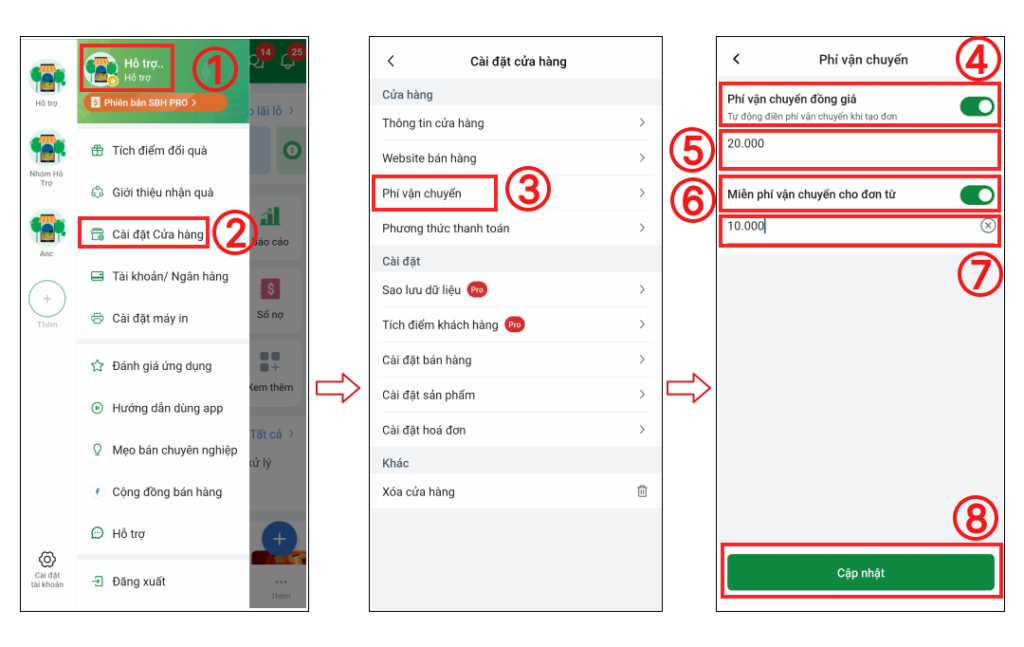
Bước 1: Mở trang Cài đặt cửa hàng


Nhấn vào ảnh đại diện cửa hàng (1), chọn Cài đặt cửa hàng (2) để vào trang Cài đặt cửa hàng

Bước 2: 

Tại trang Cài đặt cửa hàng, bạn chọn Phí vận chuyển (3) để vào trang Phí vận chuyển. Tại đây bạn bật nút Phí vận chuyển đồng giá (4) nhập số tiền phí tại dòng Nhập phí (5)

Bạn cũng có thể bật Miễn phí vận chuyển cho đơn từ (6)Nhập giá trị đơn hàng tối thiểu (7) được áp dụng miễn phí vận chuyển. Cuối cùng, nhấn Cập nhật (8) để hoàn thành cài đặt phí vận chuyển cho cửa hàng.

[/chitiet]
[chitiet]
Hướng dẫn tạo đơn hàng


Bán hàng chính là nghiệp vụ cơ bản nhất của tất cả các cửa hàng. Bạn có thể tạo đơn bán cho khách hàng theo 2 cách:

– Tạo đơn bán nhanh: Áp dụng cho những khách mua trực tiếp tại cửa hàng. Đơn hàng sẽ được ghi nhận xuất kho, giao hàng cho khách ngay khi tạo thành công.

– Tạo đơn và giao sau: Tạo đơn hàng với các thông tin đầy đủ chi tiết. Thường áp dụng với khách hàng mua online, cần giao hàng. Sẽ qua các bước đóng gói, giao hàng, thanh toán…

Bài viết này Sổ Bán Hàng hướng dẫn bạn các bước tạo đơn hàng:

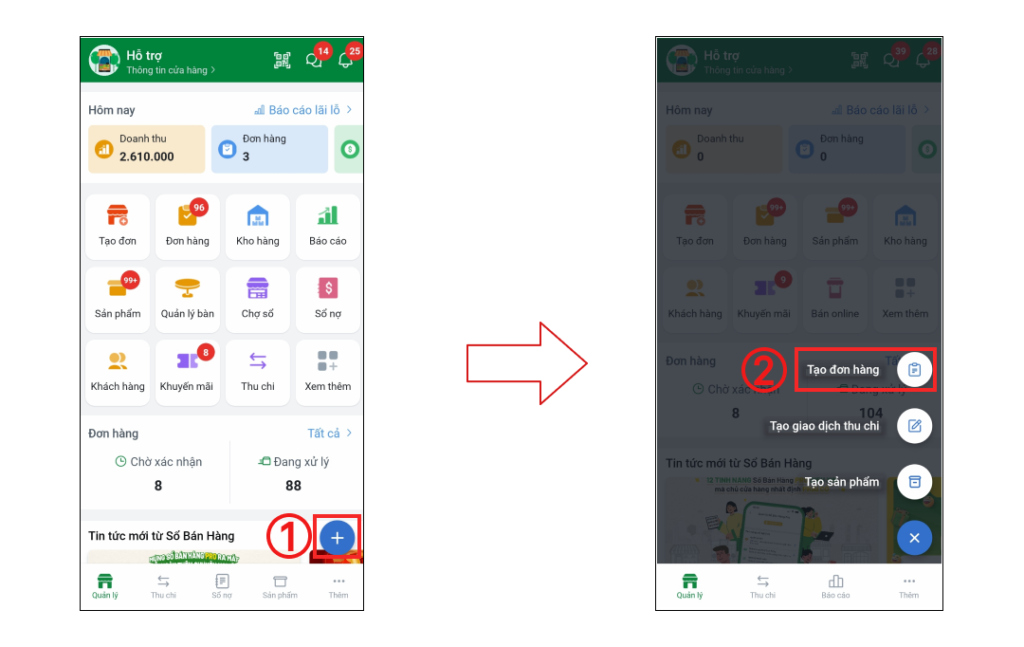
Bước 1: Mở Tạo đơn hàng


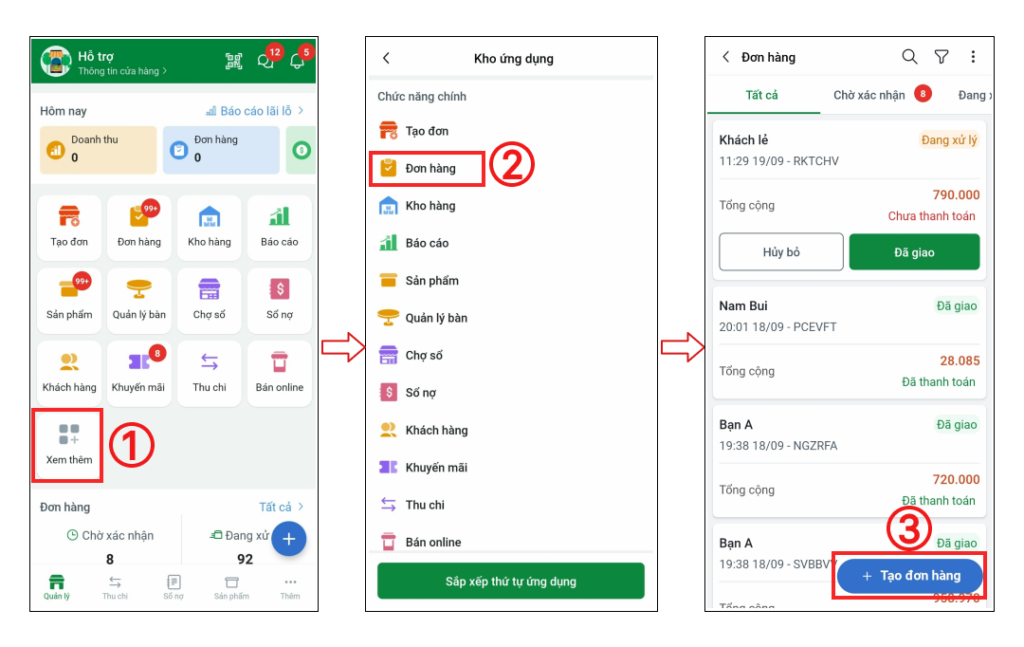
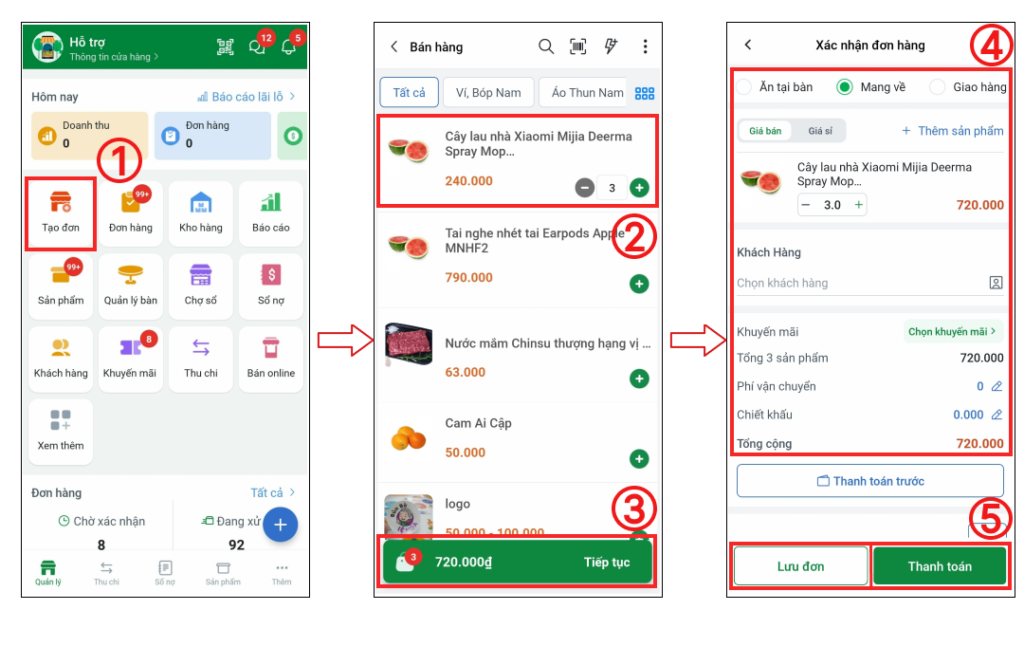
Cách 1: Tại trang chủ, nhấn dấu cộng (+) (1) > Tạo đơn hàng (2)

Cách 2: Tại trang chủ, nhấn Xem thêm (1) > Đơn hàng (2) > Tạo đơn hàng (3)

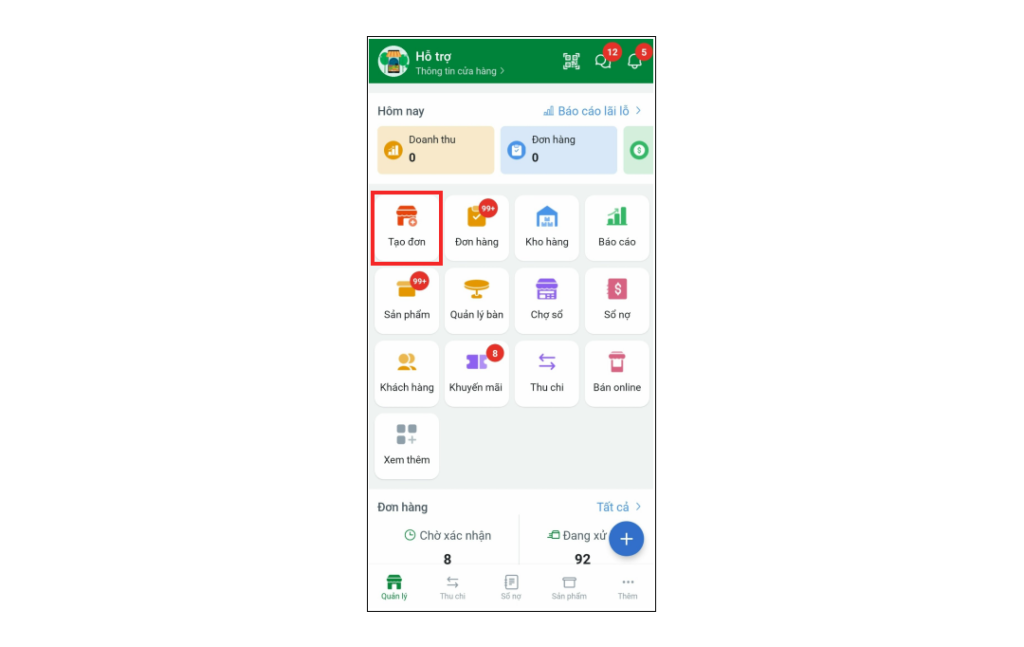
Cách 3: Tại trang chủ, nhấn Tạo đơn (1)


Bước 2: Chọn sản phẩm lên đơn hàng


Giải sử bạn mở Tạo đơn hàng theo cách 1 thì các bước tiếp theo làm như sau:

Tại trang Bán Hàng, chọn sản phẩm và điều chỉnh tăng số lượng (3) > Tiếp tục (4)

Bước 3: Chỉnh sửa thông tin đơn hàng


Tại trang Xác nhận đơn hàng, bạn chỉnh sửa thông tin đơn hàng (5)
  • Chọn loại đơn hàng: Ăn tại bàn, Mang về, Giao hàng

Trong đó:

Ăn tại bàn: Giả sử khách ngồi tại cửa hàng,bạn được yêu cầu chọn bàn > Nhấn Chọn bàn. Tại đây bạn chọn khu vực bàn mà khách ngồi.

Mang về: Dành cho khách đến mua hàng mang về

Giao hàng: Dành cho khách đặt hàng online và cần giao hàng cho khách

Xem thêm Hướng dẫn cài đặt phí giao hàng

  • Chọn giá bán: Giá bán, Giá sỉ

Giá bán: Là giá bạn bán cho khách mua lẻ

Giá sỉ: Là giá dành cho khách mua sỉ, là giá bạn đã cài đặt trong sản phẩm (Hướng dẫn tạo sản phẩm, cài đặt giá sỉ)

  • Các thông tin khác:

Khách hàng: Tên khách mua hàng. Nếu bạn không chọn tên khách thì ứng dụng sẽ mặc định là Khách lẻ

Nếu là khách hàng mới, bạn có thể tạo khách hàng mới ngay ở trang chi tiết đơn hàng này. (link)

Khuyến mãi: Bạn chọn khuyến mãi phù hợp với giá trị đơn hàng để áp dụng. Nếu giá trị đơn không phù hợp với chương trình khuyến mãi thì ứng dụng sẽ không cho phép áp dụng.

Xem thêm
Hướng dẫn tạo chương trình khuyến mãi


Phí vận chuyển: Bạn điền phí vận chuyển hoặc cài đặt phí vận chuyển tự động

Chiết khấu: Là số tiền chiết khấu bạn muốn dành cho khách hàng, tối thiểu là 0d, cao nhất là bằng giá trị đơn hàng.

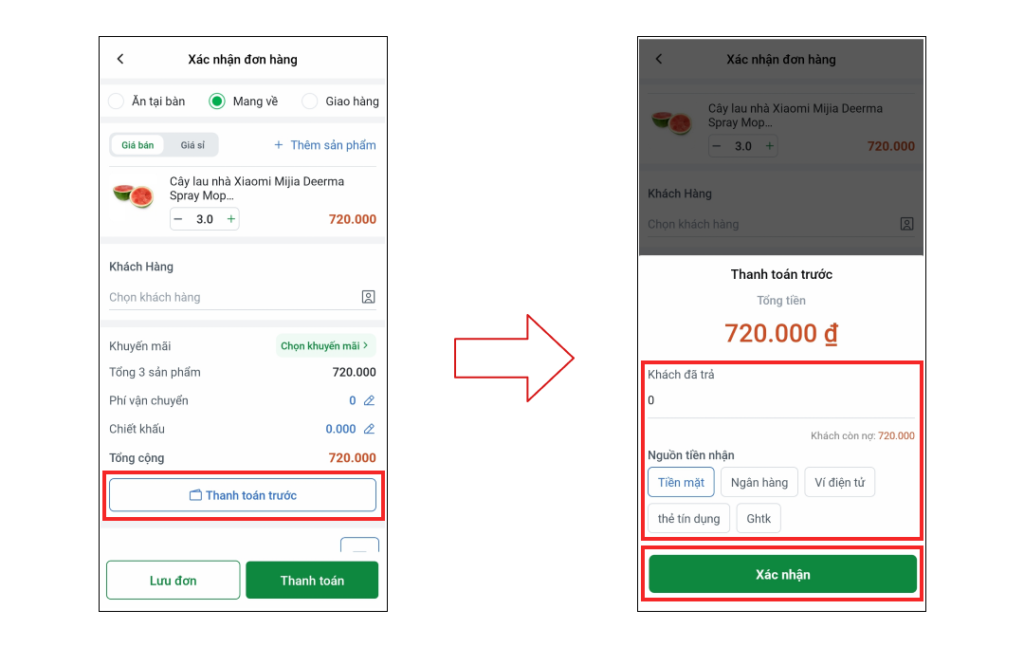
Thanh toán trước: Là số tiền khách đã thanh toán trước khi nhận hàng, không ảnh hưởng đến tình trạng đơn hàng. Có 3 trường hợp:
  • Khách trả đủ: Khách hàng thanh toán 100% giá trị đơn hàng trước khi nhận hàng.
  • Khách trả một phần: Khách hàng đặt cọc 1 phần giá trị đơn hàng trước khi nhận hàng.
  • Khách không trả: Khách hàng chưa thanh toán hoặc thanh toán sau.

Ghi chú đơn hàng: Ghi lại các yêu cầu đặc biệt của khách hàng.

Ngày tạo: Là ngày đơn hàng được tạo, nếu không điền thì mặc định sẽ là thời điểm tạo đơn. Bạn có thể chọn ngày khác khi muốn bổ sung đơn hàng trong quá khứ.

Lưu ý: khi hoàn thành đơn, ngày thanh toán và hoàn thành vẫn sẽ lưu tại thời điểm hiện tại.

Bước 4: Xác nhận đơn hàng


Sau khi chỉnh sửa xong thông tin đơn hàng , nhấn Thanh toán (5) hoặc Lưu đơn để hoàn thành tạo đơn hàng

Chú ý:

Thanh toán: Có 4 phần thông tin:
  • Tổng tiền: bạn kiểm tra tổng tiền
  • Khách đã trả: Là số tiền khách hàng đã thanh toán
  • Nguồn tiền nhận: bạn chọn nguồn tiền tương ứng với khách thanh toán vd: Tiền mặt, Ngân hàng, Ví điện tử,…. tương ứng với các nguồn tiền bạn đã tạo.
  • Ghi nợ phải thu: Chỉ hiện ra khi số tiền khách trả nhỏ hơn tổng giá trị đơn hàng

Bạn có thể tích chọn ghi nợ cho khách hoặc không. Nếu có ghi nợ thì số nợ sẽ được chuyển qua Sổ nợ

Lưu đơn: Đơn hàng chưa được giao cho khách hàng, sẽ lưu ở kho đơn hàng với trạng thái Đang xử lý.

Như vậy bạn đã hoàn thành tạo một đơn hàng trên ứng dụng Sổ Bán Hàng rồi. Chúc buôn may bán đắt!

Xem thêm Tạo đơn hàng nhanh trong nháy mắt


[/chitiet]
[chitiet]
Thiết lập tên miền trên website


Tên miền (Domain name) là một tên dễ nhớ dùng để làm địa chỉ truy cập trên mạng. Ví dụ: https://sobanhang.blogspot.com/

Nó thay thế cho một dải những con số khó nhớ gọi là địa chỉ IP. Nếu bạn muốn xây dựng một website trên internet thì đăng ký tên miền là việc đầu tiên cần làm, tên miền giúp khách hàng dễ tìm đến website của bạn.

Nếu bạn chưa có tên miền cho cửa hàng của mình, hãy quyết định một tên miền mới và mua tên miền ấy từ một nhà cung cấp tên miền. Bạn có thể sử dụng bất kỳ tên miền nào bạn thích miễn là tên miền ấy chưa có người sở hữu.

Tên miền của bạn là một phần không thể thiếu trong việc phát triển thương hiệu trực tuyến vì vậy bạn cần cân nhắc thật kĩ trong việc lựa chọn một tên miền phù hợp.

Sổ Bán Hàng có hỗ trợ miễn phí domain và server website cho tài khoản miễn phí theo các đuôi (buynow, taphoa, cuahang, sieure, finan)
  • Nếu Bạn đã có domain riêng thì Sobanhang hỗ trợ miễn phí gắn domain ở phía hệ thống Sổ Bán Hàng nếu mình dùng gói PRo và thu phí duy trì hệ thống liên hệ mục hỗ trợ để được hướng dẫn cụ thể
  • Nếu Bạn chưa mua domain và muốn Sổ Bán Hàng hỗ trợ mua và chuyển đổi thì:

– Tổng chi phí = Chi phí domain + phí dịch vụ quản lý domain + phí duy trì hệ thông

– Chi phí domain thì tuỳ theo domain anh/chị muốn và chọn tại https://www.matbao.net/

– Phí quản lý = Phí mua domain và cài đặt

Nếu Bạn muốn cài đặt tên miền liên hệ Sổ Bán Hàng để được hướng dẫn cụ thể nhé!


[/chitiet]
[chitiet]
Quản lý kho ứng dụng


Sổ Bán Hàng là ứng dụng quản lý bán hàng phổ biến nhất Việt Nam. Sổ Bán Hàng cung cấp giải pháp quản lý bán hàng toàn diện phù hợp với mọi ngành hàng. Các tính năng của Sổ Bán Hàng được chia nhỏ thành các kho ứng dụng trên Sổ Bán Hàng nhằm giúp bạn dễ dàng, linh hoạt lựa chọn các ứng dụng phù hợp với nhu cầu quản lý hoạt động bán hàng.

Trong kho ứng dụng của bao gồm các ứng dụng:

1. Bán Online

  • Cửa hàng Online/ Website bán hàng
  • Chợ sổ
  • Khuyến mãi
  • Danh thiếp
  • Tạo đơn
  • Đơn hàng
  • Báo cáo cửa hàng

2. Quản lý bán hàng

  • Tạo sản phẩm
  • Tạo đơn hàng
  • Quản lý đơn hàng
  • Quản lý khách hàng
  • Quản lý kho hàng hoá
  • Báo cáo lãi lỗ

3. Quản lý tài chính


[/chitiet]
[chitiet]

Hệ thống báo cáo


Báo cáo vô cùng quan trọng giúp chủ cửa hàng nắm bắt được tình hình kinh doanh của cửa hàng từ đó ra quyết định kịp thời tránh tổn thất tài chính.

Bài viết này Sổ Bán Hàng cung cấp cho bạn các báo cáo không thể thiếu của bất kỳ chủ cửa hàng kinh doanh nào!

  • Báo cáo lãi lỗ
  • Báo cáo cửa hàng
  • Báo cáo kho hàng
  • Báo cáo thu chi
  • Báo cáo nợ

[/chitiet]

[chitiet]

Quản lý khuyến mãi


Khuyến mãi là chương trình ưu đãi của người bán nhằm thu hút, thúc đẩy rút ngắn thời gian ra quyết định mua hàng của khách. Nhưng không phải khi nào người bán cũng nên lạm dụng khuyến mãi. Việc lạm dụng khuyến mãi không sáng suốt sẽ khiến bạn dễ thua lỗ.

Chính vì vậy việc quản lý các chương trình khuyến mại giúp bạn biết được hiệu quả của các chiến dịch khuyến mại từ đó có quyết định thông minh, sáng suốt.

Trong bài viết này Sổ Bán Hàng sẽ hướng dẫn bạn:

[chitiet]

Quản lý thanh toán


Một đồng cũng là tiền nên bạn ơi đừng để tiền rơi. Bạn bán hàng trên nhiều nền tảng: Facebook, Zalo, các sàn thương mại điện tử Shopee, Tiki, Lazada..nên dòng tiền đổ về từ nhiều nơi với đa dạng các tài khoản: ngân hàng, ví điện từ, thẻ visa… Vì vậy việc quản lý thanh toán tốt giúp bạn tránh thất thoát tiền bạc, tiết kiệm thời gian để tối ưu hoạt động bán hàng.

Trong bài viết này Sổ Bán Hàng sẽ hướng dẫn bạn các mẹo để quản lý thanh toán thông minh, hiệu quả.

  • Liên kết thanh toán Online
  • Mở tài khoản thanh toán Online
  • Quản lý các giao dịch thu chi
  • Quản lý các giao dịch nợ


[/chitiet]

[chitiet]

Cách thiết lập cửa hàng Online, Website bán hàng


Khi đăng ký thành công Sổ Bán Hàng, bạn mặc định có một cửa hàng Online/ Website bán hàng miễn phí. Nhiệm vụ của bạn là xây dựng sao cho cửa hàng Online/ Website bán hàng trở lên thu hút khách hàng để đơn nổ ào ào.

Trong bài này Sổ Bán Hàng sẽ hướng dẫn bạn:

Cài đặt thông tin ban đầu cho cửa hàng: 
    Tên cửa hàng, địa chỉ Website, Ảnh bìa, Ảnh đại diện, Địa chỉ cửa hàng, Phí vận chuyển…
Đăng sản phẩm
Phân loại theo danh mục sản phẩm
Gắn nhãn sản phẩm thu hút
Tạo chương trình khuyến mại cửa hàng


Chúc bạn thành công!

[/chitiet]

[chitiet]

Tổng quan về quản lý khách hàng


Quản lý khách hàng giúp bạn theo dõi được danh sách các khách hàng của mình để có những chương trình tri ân phù hợp tới từng nhóm khách hàng giúp tăng tỷ lệ ra đơn cũng như tăng số lượng khách hàng “ruột”.

Danh sách luôn được cập nhật mới khi bạn thêm mới khách trong thao tác tạo đơn hàng hoặc thêm mới khách hàng thủ công.

Nhờ công cụ tìm kiếm thông minh bạn dễ dàng tìm được thông tin khách hàng nhanh chóng và có thể theo dõi, hình thành danh sách khách hàng thân thiết để đề ra những chiến lược chăm sóc khách hàng hợp lý giúp tăng tỷ lệ quay lại mua hàng.

Trong quản lý khách hàng Sổ Bán Hàng sẽ hướng dẫn bạn:

Cách thêm khách hàng mới
Chỉnh sửa, xoá thông tin khách hàng
Xem thông tin/ lịch sử mua hàng của khách
Tìm kiếm khách hàng
Tích điểm khách hàng


[/chitiet]

[chitiet]

Quản lý giao diện


Sản phẩm rõ ràng – Khách càng dễ mua – Đơn nổ ào ào. Cửa hàng Online/ Website bán hàng của bạn có tỷ lệ ra đơn tốt hay không thì việc đầu tiên khi khách hàng ghé thăm cửa hàng của bạn các sản phẩm phải được sắp xếp rõ ràng, dễ tìm kiếm.

Giao diện của một cửa hàng như vẻ bề ngoài của con người càng đẹp càng thu hút. Bài viết này Sổ Bán Hàng cung cấp cho bạn thông tin để tạo giao diện Website hấp dẫn, ra đơn liên hoàn.

Thiết lập cài đặt cơ bản
Cài đặt giao diện hiển thị Website/ cửa hàng Online
Thêm sản phẩm lên cửa hàng
Tạo chương trình khuyến mại
Danh mục sản phẩm
Nhãn sản phẩm

[/chitiet]

[chitiet]

Quản lý danh mục sản phẩm


Hàng hoá gọn hàng, tồn kho chính xác! Quản lý sản phẩm tốt giúp bạn quản lý tồn kho hàng hoá thảnh thơi, hiệu quả. Các sản phẩm được phân loại rõ ràng dễ tìm kiếm, giúp khách hàng tìm kiếm sản phẩm dễ dàng tăng tỷ lệ chốt đơn. Bạn có thể nhóm các sản phẩm lại theo danh mục (Quần áo, Hàng khuyến mại, Phụ kiện…) hoặc gắn nhãn làm nổi bật sản phẩm bán chạy, sản phẩm mới của cửa hàng.

Để quản lý danh mục sản phẩm hiệu quả tăng tỷ lệ ra đơn cho chủ cửa hàng Online, bạn cần:

  • Tạo sản phẩm đẹp thu hút cho cửa hàng Online
  • Phân loại sản phẩm theo mẫu mã
  • Tạo danh mục sản phẩm
  • Quản lý kho hàng hoá, sản phẩm
  • Báo cáo kho hàng hoá, sản phẩm

[/chitiet]

[chitiet]

Quản lý sản phẩm


Sản phẩm chính là hàng hóa, phần mềm, dịch vụ hoặc phiếu quà tặng, mã giảm giá… mà bạn đang muốn đăng bán tại cửa hàng của mình.

Đây cũng là một trong những dữ liệu quan trọng đầu tiên bạn cần khởi tạo để có thể bán hàng. Để thêm sản phẩm, chỉ cần tải hình ảnh sản phẩm và nhập thông tin chi tiết sản phẩm.

Trong phần này, Sổ Bán Hàng sẽ cùng bạn tìm hiểu và sử dụng:

  • Thêm mới/ chỉnh sửa/ xóa sản phẩm
  • Quản lý danh mục sản phẩm
  • Xem trước cửa hàng với các sản phẩm đã đăng bán
  • Quản lý kho sản phẩm

[/chitiet]

[chitiet]

Hướng dẫn xoá tài khoản trên ứng dụng Sổ Bán Hàng


Vì một nguyên nhân nào đó, bạn quyết định xoá tài khoản đăng ký ứng dụng Sổ Bán Hàng. Bạn có thể làm theo hướng dẫn sau:

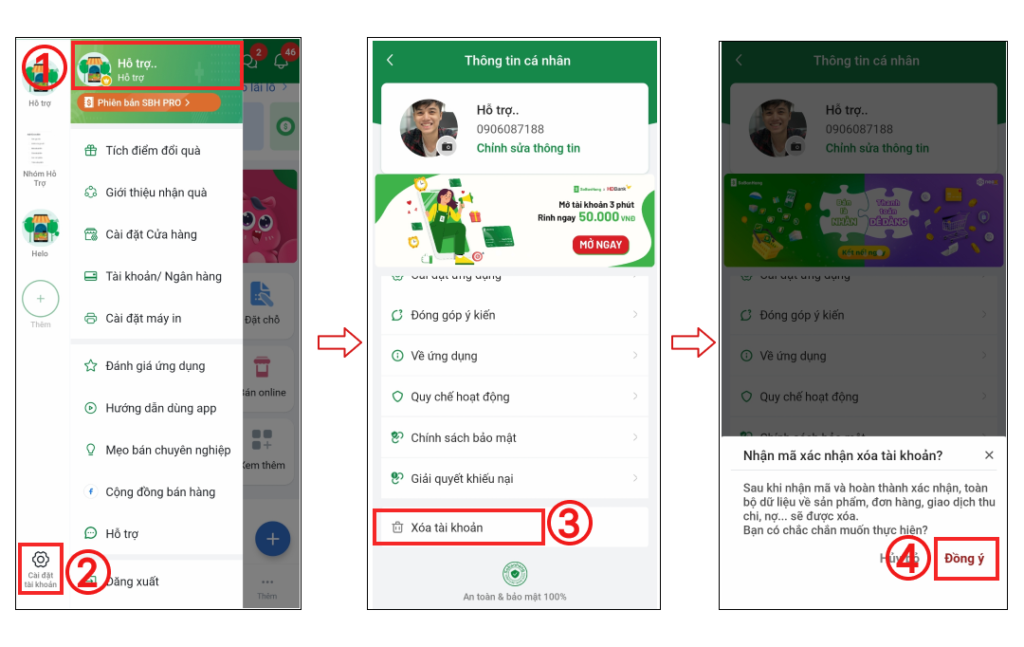
Nhấn ảnh đại diện cửa hàng (1), chọn Cài đặt tài khoản (2). Tại trang Thông tin cá nhân, chọn Xoá tài khoản (3)xác nhận Đồng ý (4) để khoá tài khoản.

Bạn cần suy nghĩ kỹ trước khi quyết định xoá tài khoản vì mọi thông tin và các giao dịch của bạn trên ứng dụng Sổ Bán Hàng sẽ được xoá toàn bộ, không lấy lại được khi bạn nhấn Đồng ý.

Để tránh mất dữ liệu bạn có thể lưu trữ dữ liệu về email trước khi xoá tài khoản ứng dụng Sổ Bán Hàng.

Các câu hỏi thường gặp


Tại mới tài khoản trên ứng dụng Sổ Bán Hàng như thế nào?

Tôi có thể đăng nhập tài khoản trên thiết bị khác không?

Tôi có thể đăng nhập tài khoản trên nhiều thiết bị khác không?


[/chitiet]

[chitiet]

Làm sao để xem phiên bản hiện tại của ứng dụng?


(Hình ảnh minh hoạ: (1) Nhấn vào ảnh đại diện > (2) Nhấn Cài đặt tài khoản > (3) Nhấn Về ứng dụng)

Đã lâu bạn chưa cập nhật phiên bản, để cập nhật phiên bản mới nhất của ứng dụng

Đối với Androi: Bạn vào CH Play, tìm kiếm từ khoá Sổ Bán Hàng để hiển thị ứng dụng Sổ Bán Hàng và nhấn Cập nhật

(Hình ảnh minh hoạ)

Đối với IOS: Bạn vào App Store, tìm kiếm từ khoá Sổ Bán Hàng để hiển thị ứng dụng Sổ Bán Hàng và nhấn Cập nhật

(Hình ảnh minh hoạ)
[/chitiet]


[chitiet]

Hướng dẫn quản lý và phân quyền cho nhân viên


Để kiểm soát hoạt động của các nhân viên trong Sổ Bán Hàng, chủ cửa hàng hoặc quản lý chi nhánh có thể tùy chọn những thao tác mà nhân viên được phép thực hiện bằng tính năng Phân quyền nhân viên. Mỗi nhân viên sẽ được phân một vai trò tại một chi nhánh.

Để Phân quyền nhân viên bạn cần tạo các vai trò tương ứng với công việc phân cho nhân viên. Sổ Bán Hàng đã tạo sẵn mặc định 2 vai trò: Nhân viên bán hàng, Nhân viên kho. Bạn có thể thêm những vai trò khác hoặc chỉnh sửa các vai trò đã tạo của hệ thống.Hướng dẫn quản lý nhân viên

1.1. Thêm nhân viên mới


Bước 1: Truy cập vào trang Quản lý nhân viên

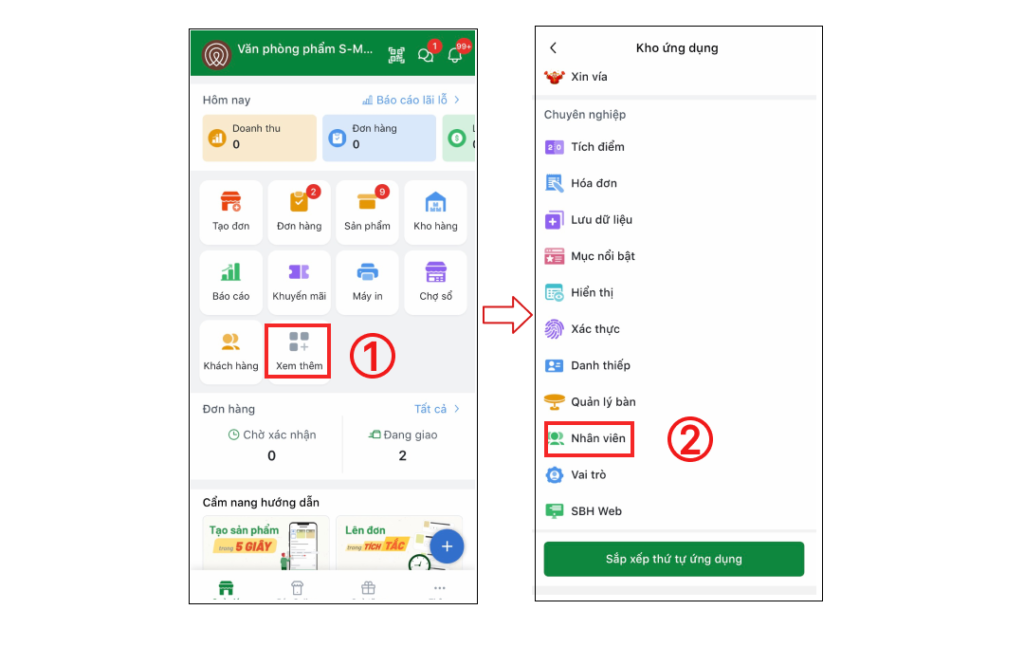
Tại màn hình chính, nhấn Xem thêm (1) Nhân viên (2)


Bước 2: Thêm nhân viên mới

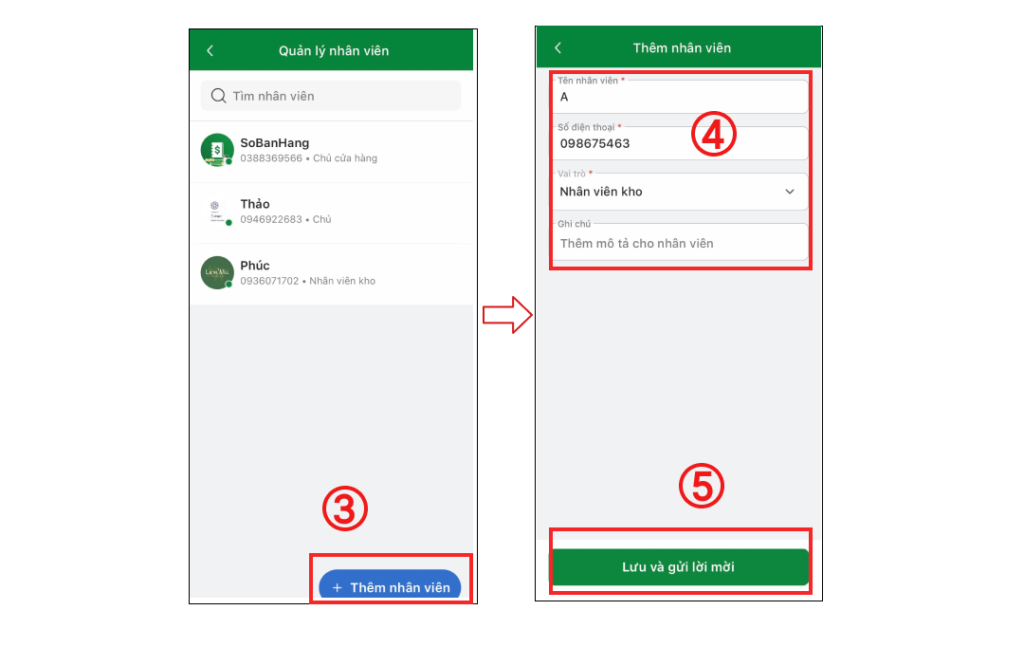
Tại trang Quản lý nhân viên, nhấn Thêm nhân viên (3) nhập thông tin nhân viên (4) bao gồm: Tên nhân viên, Số điện thoại, Vai trò, Ghi chú > Lưu và gửi lời mời (5)

Sau đó, nhân viên của bạn chỉ cần nhấn xác nhận trên tài khoản Sổ Bán Hàng của họ là có thể sử dụng các tính năng được bạn phân quyền trên hệ thống cửa hàng tại Sổ Bán Hàng.

1.2. Xoá nhân viên trong hệ thống


Bước 1: Truy cập vào trang Quản lý nhân viên

Tại màn hình chính, nhấn Xem thêm (1) > Nhân viên (2)

Bước 2: Xoá nhân viên

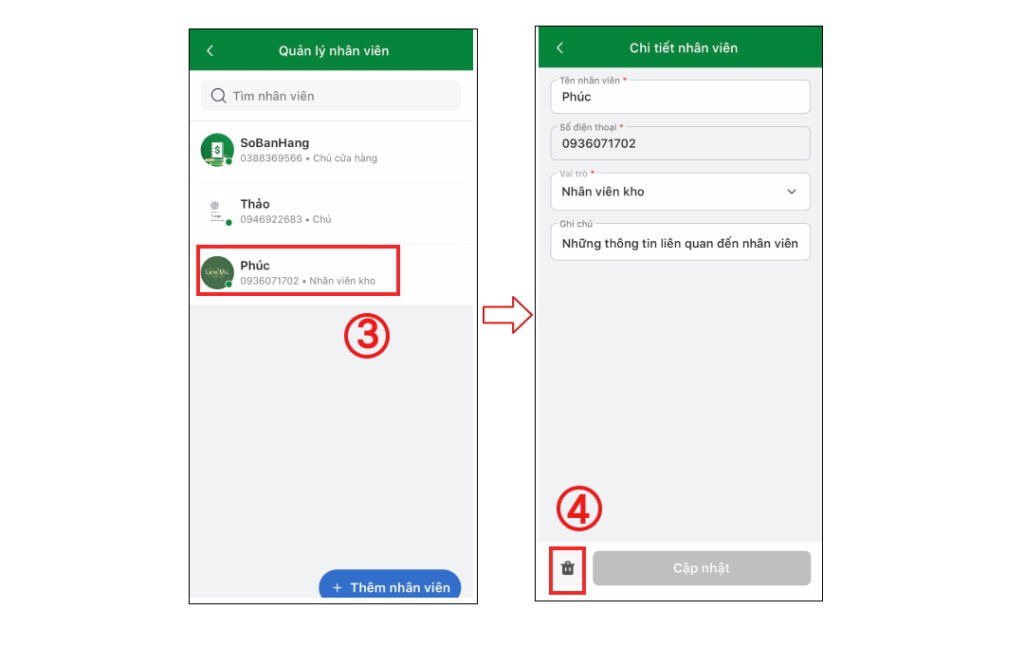
Tại trang Quản lý nhân viên, chọn nhân viên cần xoá (3) > nhấn biểu tượng xoá (4) > Xoá (5)

Hướng dẫn phân quyền nhân viên


Sổ Bán Hàng đã tạo sẵn mặc định 2 vai trò: Nhân viên bán hàng, Nhân viên kho. Bạn có thể thêm những vai trò khác hoặc chỉnh sửa các vai trò đã tạo của hệ thống.

2.1. Thêm vai trò


Bước 1: Truy cập vào trang Quản lý vai trò

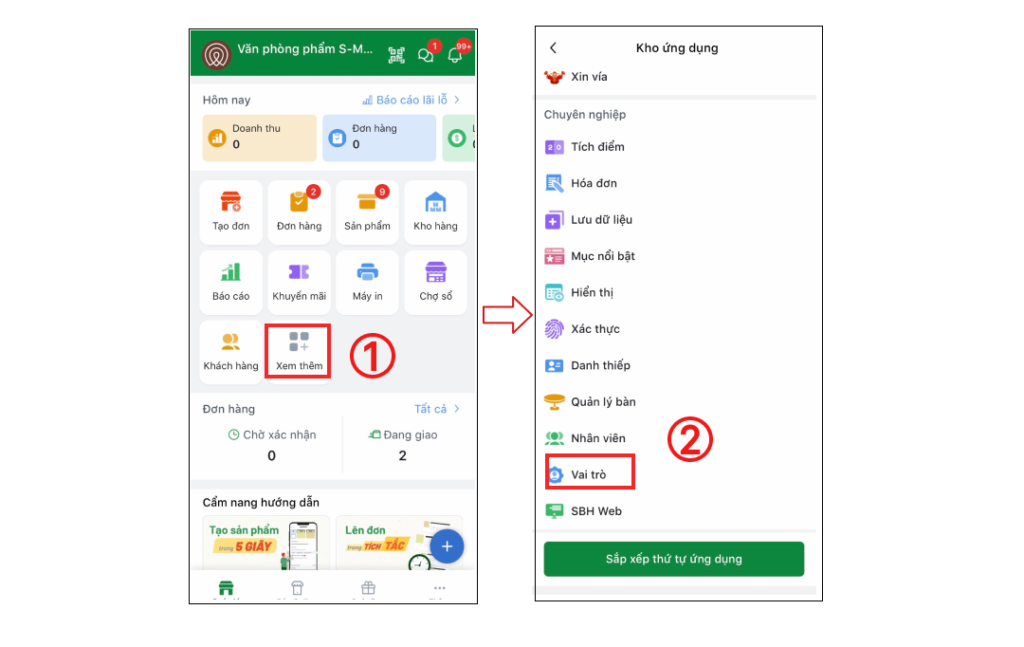
Tại màn hình chính, nhấn Xem thêm (1) > Vai trò (2)

Bước 2: Thêm vai trò

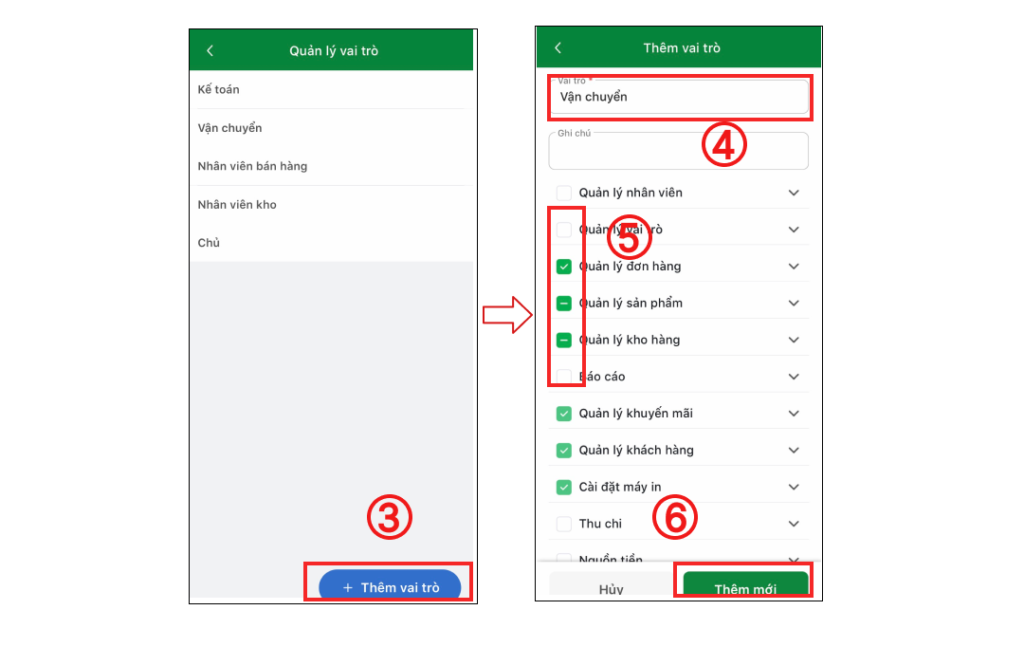
Tại trang Quản lý vai trò, nhấn Thêm vai trò (3) > đặt tên Vai trò, Ghi chú và chọn các tính năng được phân quyền cho vai trò (4,5) > Thêm mới (6)

2.2. Xoá vai trò

Bước 1: Truy cập vào trang Quản lý vai trò

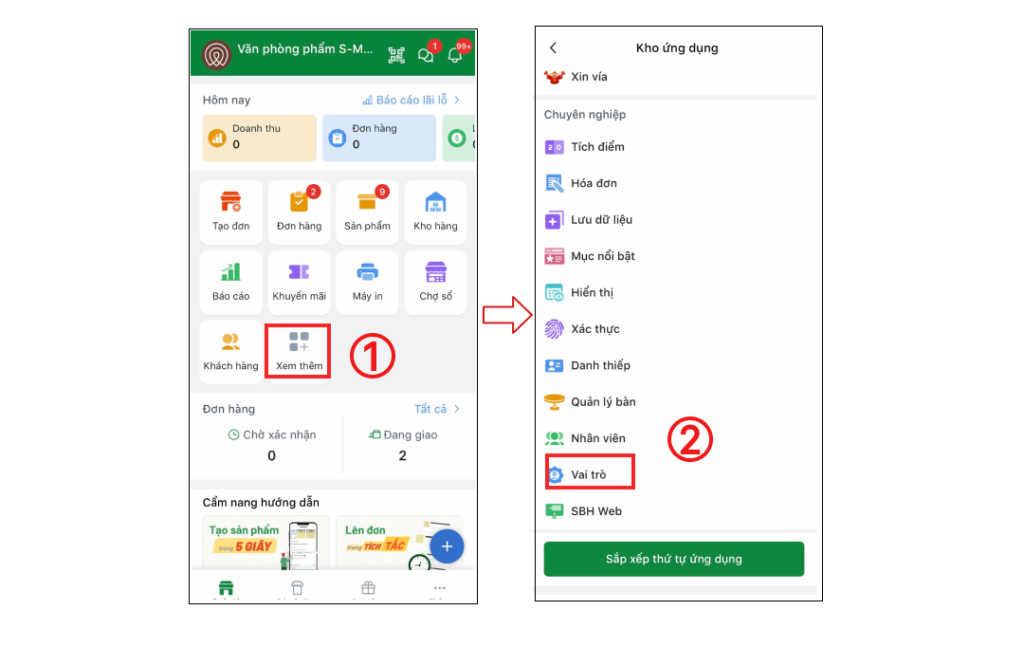
Tại màn hình chính, nhấn Xem thêm (1) > Vai trò (2)

Bước 2: Xoá vai trò

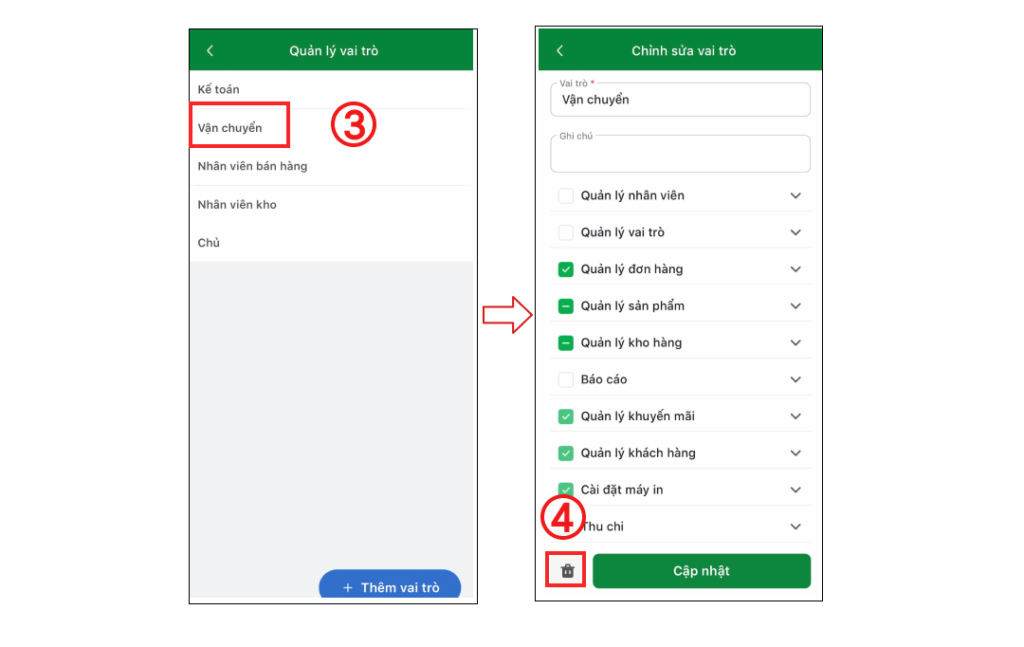
Tại trang Quản lý vai trò, chọn Vai trò (3) cần xoá > nhấn biểu tượng xoá (4) > Có (5)

2.3. Chỉnh sửa phân quyền vai trò


Bước 1: Truy cập vào trang Quản lý vai trò

Tại màn hình chính, nhấn Xem thêm (1) > Vai trò (2)

Bước 2: Chỉnh sửa phân quyền vai trò

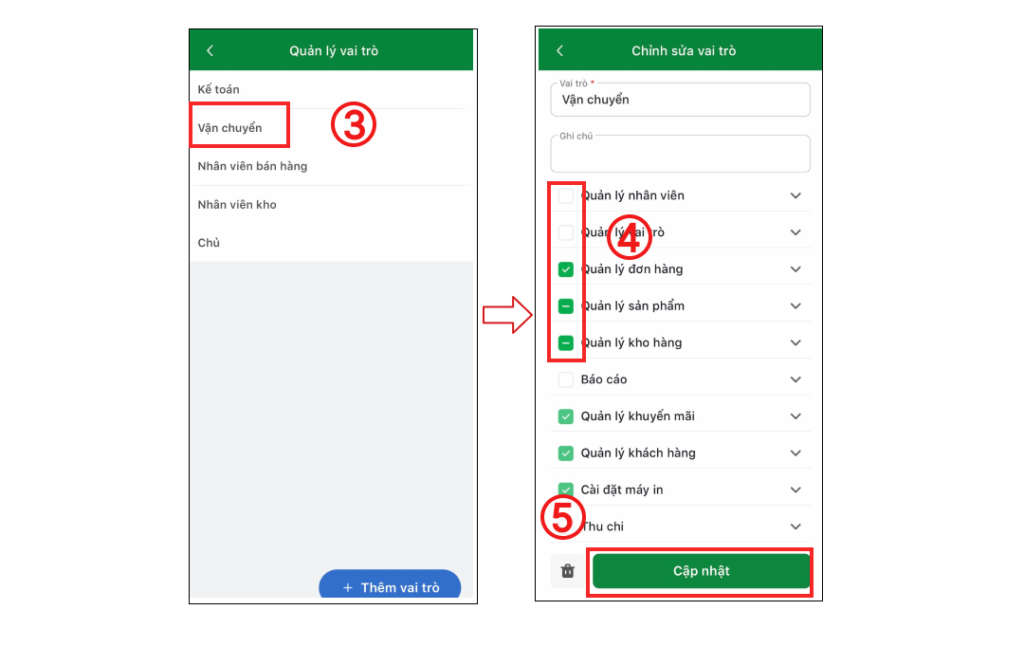
Tại trang Quản lý vai trò, chọn Vai trò (3) cần chỉnh sửa phân quyền > chọn lại các mục được phân quyền (4) > Cập nhật (5)

Các câu hỏi thường gặp


Tôi có 2 nhân viên bán hàng nhưng muốn phân quyền khác nhau, tôi phải làm thế nào?

Tôi có chỉnh sửa được thông tin nhân viên không?

Sổ Bán Hàng quản lý được tối đa bao nhiêu nhân viên?

Sổ Bán Hàng có chấm công và tính lương nhân viên được không?

[/chitiet]

HỖ TRỢ TƯ VẤN 24/7

THEO DÕI CHÚNG TÔI

Tin nổi bật

Câu hỏi thường gặp

Chuyên Viên Tư Vấn

Quy chế hoạt động

ĐĂNG KÝ NÂNG CẤP

Chính sách bán hàng

ĐĂNG KÝ & NÂNG CẤP